


اگر سایت وردپرسی شما نسبت به گذشته دیرتر باز میشود، صفحات با تأخیر نمایش داده میشوند یا هنگام ورود به سایت و پنل مدیریت با کندی مواجه هستید، قبل از اینکه سراغ نصب افزونههای مختلف بروید باید علت کندی سایت را پیدا کنید.
کندی وردپرس معمولاً فقط یک دلیل ندارد. ممکن است یک افزونه سنگین، تصاویر حجیم، کدهای CSS و JavaScript، هاست نامناسب، دیتابیس شلوغ، تنظیمات نادرست کش یا حتی مشکل در پاسخگویی سرور باعث کاهش سرعت سایت شده باشد.
در این مقاله خدمات سرعت یاد میگیریم چطور بهصورت مرحلهبهمرحله بفهمیم علت کندی وردپرس چیست و دقیقاً کدام بخش سایت باعث افزایش زمان بارگذاری صفحات شده است.
چرا قبل از رفع کندی وردپرس باید علت آن را پیدا کنیم؟
یکی از اشتباهات رایج این است که وقتی سایت کند میشود، بدون بررسی مشکل چند افزونه افزایش سرعت نصب میکنیم و تنظیمات مختلفی را تغییر میدهیم.
این کار همیشه نتیجه خوبی ندارد.
برای مثال ممکن است مشکل اصلی سایت شما از هاست باشد، اما با نصب چند افزونه کش و بهینهسازی، فقط تنظیمات بیشتری به سایت اضافه کنید. یا ممکن است یک افزونه خاص باعث مصرف بالای منابع شده باشد و شما به جای پیدا کردن آن، تصاویر سایت را فشرده کنید.
بنابراین اولین مرحله در حل کندی وردپرس، تشخیص دقیق مشکل است.
به زبان ساده باید ابتدا به این سؤال پاسخ دهید:
«دقیقاً کدام بخش سایت باعث کند شدن آن شده است؟»
اولین قدم؛ مشخص کنید کدام بخش سایت کند است
قبل از بررسی فنی، مشخص کنید مشکل دقیقاً کجاست.
آیا:
- کل سایت کند است؟
- فقط صفحه اصلی دیر باز میشود؟
- صفحات خاصی مشکل دارند؟
- فقط کاربران موبایل با کندی مواجه هستند؟
- پنل مدیریت وردپرس کند شده است؟
- صفحه محصولات ووکامرس دیر باز میشود؟
- سبد خرید یا پرداخت کند است؟
- سایت در بعضی ساعات روز کندتر میشود؟
- بار اول سایت دیر باز میشود اما دفعات بعد سریعتر است؟
پاسخ به همین سؤالها میتواند سرنخ مهمی برای پیدا کردن علت کندی سایت در اختیار شما قرار دهد.
برای مثال اگر فقط یک صفحه خاص کند باشد، احتمالاً باید محتوای همان صفحه، تصاویر، اسکریپتها یا افزونههایی که در آن صفحه اجرا میشوند بررسی شوند.
اما اگر تمام صفحات سایت کند باشند، باید مواردی مانند هاست، سرور، دیتابیس، PHP و کش را هم بررسی کنید.
۱. سرعت سایت را با ابزارهای تست بررسی کنید
اولین کار عملی این است که سایت را با ابزارهای معتبر تست سرعت بررسی کنید.
ابزارهایی مانند:
- Google PageSpeed Insights
- GTmetrix
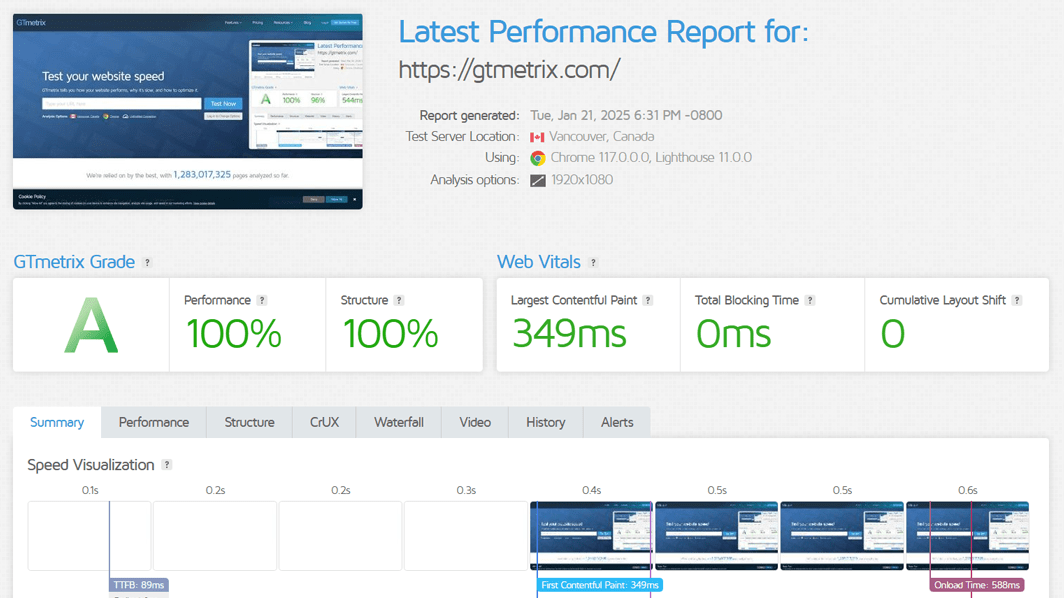
میتوانند اطلاعات مختلفی درباره عملکرد صفحه در اختیار شما قرار دهند.
اما یک نکته بسیار مهم وجود دارد:
امتیاز تست سرعت بهتنهایی علت کندی وردپرس را مشخص نمیکند.
باید گزارش را بررسی کنید و ببینید مشکل در کدام قسمت قرار دارد.
برای مثال در گزارش ممکن است با مواردی مانند موارد زیر روبهرو شوید:
- زمان پاسخ اولیه سرور زیاد است.
- تصاویر بیش از حد بزرگ هستند.
- فایلهای JavaScript زیادی اجرا میشوند.
- CSS اضافی وجود دارد.
- منابع Render Blocking هستند.
- فونتها دیر بارگذاری میشوند.
- تعداد درخواستهای HTTP زیاد است.
- حجم صفحه بالا است.
بنابراین ابزار تست سرعت را باید برای تشخیص مشکل استفاده کنید، نه اینکه صرفاً به عدد امتیاز آن توجه داشته باشید.
۲. TTFB بالا میتواند نشانه مشکل سمت سرور باشد
یکی از معیارهایی که هنگام بررسی کندی سایت باید به آن توجه کنید، TTFB یا Time to First Byte است.
TTFB مدت زمانی را نشان میدهد که طول میکشد تا مرورگر اولین پاسخ را از سرور دریافت کند.
اگر مرورگر قبل از دریافت اولین پاسخ مدت زیادی منتظر بماند، باید بخش سمت سرور را جدیتر بررسی کنید.
برخی عوامل مؤثر بر زمان پاسخ سرور عبارتاند از:
- کیفیت هاست
- فشار روی سرور
- منابع اختصاص دادهشده به سایت
- نسخه PHP
- تعداد درخواستهای همزمان
- کوئریهای سنگین دیتابیس
- افزونههای پرمصرف
- تنظیمات کش
- عملکرد سرور و وبسرور
بنابراین اگر TTFB سایت بالاست، فقط بهینهسازی تصاویر یا فشردهسازی فایلها نمیتواند مشکل اصلی را برطرف کند.
۳. افزونههای وردپرس را بررسی کنید
یکی از رایجترین مواردی که باید هنگام بررسی علت کندی وردپرس بررسی شود، افزونهها هستند.
نصب تعداد زیادی افزونه بهتنهایی به این معنی نیست که سایت حتماً کند میشود؛ مسئله مهم، نحوه عملکرد افزونهها و میزان منابعی است که مصرف میکنند.
برخی افزونهها ممکن است:
- فایلهای CSS و JavaScript زیادی به سایت اضافه کنند.
- درخواستهای زیادی ایجاد کنند.
- کوئریهای سنگین به دیتابیس ارسال کنند.
- پردازشهای زیادی در سمت سرور انجام دهند.
- در پنل مدیریت منابع زیادی مصرف کنند.
اگر بعد از نصب یک افزونه متوجه شدید سرعت سایت کاهش پیدا کرده، بهتر است عملکرد سایت را قبل و بعد از فعالسازی آن مقایسه کنید.
همچنین افزونههایی که استفاده نمیشوند را حذف کنید و از نصب افزونههای متعدد با عملکرد مشابه خودداری کنید.
۴. آیا قالب وردپرس باعث کندی سایت شده است؟
قالب سایت هم میتواند یکی از عوامل کاهش سرعت باشد.
یک قالب ممکن است امکانات زیادی داشته باشد، اما همین امکانات میتوانند باعث افزایش حجم صفحه و تعداد فایلهای موردنیاز برای نمایش آن شوند.
مواردی که باید بررسی شوند شامل:
- حجم فایلهای CSS
- تعداد فایلهای JavaScript
- فونتهای استفادهشده
- کتابخانههای اضافی
- اسکریپتهای غیرضروری
- ساختار HTML
- درخواستهای خارجی
- کدهای اضافی قالب
اگر سایت شما با یک قالب سنگین ساخته شده باشد، ممکن است حتی پس از نصب افزونههای بهینهسازی نیز همچنان با مشکل کندی وردپرس مواجه باشید.
۵. تصاویر حجیم را فراموش نکنید
تصاویر بزرگ یکی از دلایل متداول افزایش حجم صفحات هستند.
مثلاً ممکن است یک تصویر با ابعاد بسیار بزرگ در سایت قرار گرفته باشد، در حالی که فضای نمایش آن در صفحه بسیار کوچکتر است.
برای بررسی این مورد، تصاویر مهم سایت را بررسی کنید و به موارد زیر توجه داشته باشید:
- ابعاد واقعی تصویر
- حجم فایل
- فرمت تصویر
- فشردهسازی
- استفاده از تصاویر واکنشگرا
- Lazy Loading برای تصاویر غیرضروری
فرمتهایی مانند WebP و AVIF میتوانند در شرایط مناسب حجم تصاویر را کاهش دهند.
البته تبدیل فرمت بهتنهایی کافی نیست؛ تصویر باید متناسب با ابعاد موردنیاز صفحه نیز تولید شود.
۶. CSS و JavaScript میتوانند باعث کندی شوند
گاهی علت کند شدن سایت نه تصویر است و نه هاست؛ بلکه مقدار زیادی CSS و JavaScript در صفحه اجرا میشود.
بهخصوص سایتهایی که با صفحهسازها، قالبهای سنگین و افزونههای متعدد ساخته شدهاند، ممکن است فایلهای زیادی را در هر صفحه بارگذاری کنند.
مواردی که ارزش بررسی دارند:
- CSS اضافی
- JavaScript اضافی
- فایلهای Render Blocking
- اسکریپتهای شخص ثالث
- فایلهای تکراری
- کتابخانههایی که در صفحه استفاده نمیشوند
روشهایی مانند Minify، Defer و Delay میتوانند در بعضی شرایط به کاهش زمان بارگذاری کمک کنند؛ اما این تنظیمات باید با احتیاط انجام شوند، چون اجرای نادرست آنها ممکن است عملکرد یا ظاهر سایت را مختل کند.
۷. تعداد درخواستهای صفحه را بررسی کنید
هر صفحه برای نمایش کامل ممکن است فایلها و منابع مختلفی را درخواست کند.
برای مثال:
- CSS
- JavaScript
- تصاویر
- فونت
- فایلهای خارجی
- APIها
- فایلهای مربوط به افزونهها
اگر تعداد درخواستها بیش از حد باشد، مرورگر باید منابع زیادی را دریافت و پردازش کند.
بنابراین هنگام بررسی علت کندی سایت، تعداد درخواستها و فایلهایی که در هر صفحه بارگذاری میشوند را بررسی کنید.
هدف فقط کاهش عدد درخواستها نیست؛ باید منابع غیرضروری را شناسایی و حذف یا بارگذاری آنها را به شکل مناسب مدیریت کرد.
۸. وضعیت دیتابیس وردپرس را بررسی کنید
دیتابیس بخش مهمی از عملکرد وردپرس است.
با گذشت زمان ممکن است اطلاعات زیادی در دیتابیس ذخیره شود؛ از جمله:
- Revisionها
- Transientهای منقضیشده
- دادههای افزونهها
- متادیتاهای اضافی
- اطلاعات سفارشهای ووکامرس
- دادههای موقت
در سایتهای بزرگتر، ساختار دیتابیس و کوئریهای اجراشده اهمیت بیشتری پیدا میکنند.
اگر صفحات سایت برای تولید محتوا یا دریافت اطلاعات مجبور باشند کوئریهای سنگین اجرا کنند، ممکن است زمان پاسخ افزایش پیدا کند.
بنابراین در بررسی علت کندی وردپرس نباید دیتابیس را نادیده گرفت.
۹. هاست میتواند عامل اصلی کندی سایت باشد
گاهی تمام تنظیمات سایت درست هستند اما زیرساخت مناسبی برای اجرای وردپرس وجود ندارد.
مواردی مانند:
- منابع محدود CPU
- RAM ناکافی
- شلوغی سرور
- دیسک کند
- محدودیت پردازش PHP
- تنظیمات نامناسب وبسرور
- محدودیت PHP Workers
میتوانند عملکرد سایت را تحت تأثیر قرار دهند.
اگر TTFB بالا است و در زمانهای مختلف نیز پاسخ سرور نوسان زیادی دارد، بهتر است وضعیت هاست و منابع سرور بررسی شود.
۱۰. نسخه PHP را بررسی کنید
وردپرس برای اجرای کدهای PHP به محیط سرور وابسته است.
استفاده از نسخه قدیمی PHP میتواند باعث از دست دادن برخی بهبودهای عملکردی و امنیتی شود.
قبل از تغییر نسخه PHP، حتماً سازگاری قالب و افزونههای سایت را بررسی کنید و از سایت نسخه پشتیبان داشته باشید.
بهروزرسانی PHP باید بخشی از نگهداری فنی سایت باشد، نه اینکه صرفاً بهعنوان یک راهحل جادویی برای تمام مشکلات سرعت در نظر گرفته شود.
۱۱. کش سایت را بررسی کنید
کش یکی از مهمترین تکنیکهای بهبود عملکرد وردپرس است.
اما فقط فعال بودن یک افزونه کش به این معنی نیست که سیستم کش سایت به شکل صحیح تنظیم شده است.
باید بررسی کنید:
- Page Cache فعال است یا خیر.
- Cache Hit به درستی اتفاق میافتد یا خیر.
- Browser Cache تنظیم شده است یا خیر.
- صفحات مناسب از کش خارج نشدهاند.
- کش با ووکامرس تداخل ندارد.
- فایلهای CSS و JavaScript به شکل صحیح مدیریت میشوند.
همچنین در سایتهای بزرگتر میتوان Object Cache و فناوریهایی مانند Redis را نیز بررسی کرد.
۱۲. سایت را در موبایل هم بررسی کنید
ممکن است سایت در دسکتاپ وضعیت مناسبی داشته باشد اما در موبایل کند باشد.
علت آن میتواند مواردی مانند:
- تصاویر سنگین
- JavaScript زیاد
- فونتهای متعدد
- طراحی سنگین
- اسکریپتهای شخص ثالث
- منابع Render Blocking
باشد.
بنابراین برای پیدا کردن علت کندی سایت فقط یک بار سایت را روی کامپیوتر بررسی نکنید.
عملکرد موبایل را نیز جداگانه بررسی کنید.
۱۳. اسکریپتهای شخص ثالث را فراموش نکنید
گاهی بخشی از کندی سایت از کدهایی ایجاد میشود که مستقیماً متعلق به وردپرس یا قالب شما نیستند.
برای مثال:
- ابزارهای آمارگیری
- چت آنلاین
- سیستمهای تبلیغاتی
- فونتهای خارجی
- سرویسهای ویدئویی
- ابزارهای بازاریابی
- اسکریپتهای شبکههای اجتماعی
این منابع میتوانند درخواستهای اضافی ایجاد کنند یا زمان اجرای JavaScript را افزایش دهند.
اگر ابزار خاصی در سایت ضروری نیست، حذف آن میتواند به کاهش بار صفحه کمک کند.
۱۴. اگر سایت فقط در ساعات خاصی کند میشود چه؟
این حالت یک سرنخ مهم است.
اگر سایت در برخی ساعات روز بسیار کندتر از زمانهای دیگر است، باید وضعیت منابع سرور را بررسی کنید.
ممکن است:
- مصرف CPU افزایش پیدا کند.
- RAM کافی نباشد.
- درخواستهای همزمان افزایش پیدا کنند.
- پردازشهای پسزمینه اجرا شوند.
- Cronهای وردپرس فعالیت زیادی داشته باشند.
- افزونهای پردازش سنگین انجام دهد.
در چنین شرایطی فقط بهینهسازی Frontend کافی نیست و باید سمت سرور نیز بررسی شود.
۱۵. چرا فقط با PageSpeed مشکل را تشخیص ندهیم؟
PageSpeed Insights ابزار بسیار مفیدی است، اما یک گزارش PageSpeed بهتنهایی تمام مشکلات سایت را توضیح نمیدهد.
برای پیدا کردن علت کندی وردپرس باید مجموعهای از اطلاعات را کنار هم قرار دهید:
PageSpeed + GTmetrix + بررسی Network + بررسی سرور + بررسی افزونهها + بررسی دیتابیس
این روش تصویر دقیقتری از وضعیت سایت به شما میدهد.
یک روش ساده برای پیدا کردن علت کندی وردپرس
اگر بخواهیم تمام مراحل را خلاصه کنیم، این ترتیب میتواند برای عیبیابی مناسب باشد:
مرحله اول
صفحات کند را شناسایی کنید.
مرحله دوم
سرعت صفحات را با چند ابزار تست کنید.
مرحله سوم
TTFB و زمان پاسخ سرور را بررسی کنید.
مرحله چهارم
افزونهها و قالب را بررسی کنید.
مرحله پنجم
تصاویر و حجم صفحه را بررسی کنید.
مرحله ششم
CSS و JavaScript را بررسی کنید.
مرحله هفتم
تعداد درخواستها و اسکریپتهای شخص ثالث را بررسی کنید.
مرحله هشتم
دیتابیس وردپرس را بررسی کنید.
مرحله نهم
نسخه PHP و منابع هاست را بررسی کنید.
مرحله دهم
کش و Object Cache را بررسی و تنظیم کنید.
جدول تشخیص سریع علت کندی سایت
| نشانه | بخش احتمالی مشکل |
|---|---|
| TTFB بالا | هاست، سرور، PHP یا پردازشهای Backend |
| حجم صفحه بسیار زیاد | تصاویر، ویدئو یا فایلهای Frontend |
| JavaScript زیاد | افزونه، قالب یا اسکریپت شخص ثالث |
| CSS زیاد | قالب، صفحهساز یا افزونهها |
| پنل مدیریت کند | افزونهها، دیتابیس، منابع سرور |
| فقط محصولات ووکامرس کند هستند | WooCommerce، کوئریها یا افزونههای فروشگاهی |
| سایت در موبایل کندتر است | تصاویر، JS، فونت و طراحی Responsive |
| بار اول کند و دفعات بعد سریع | کش و Cache-Control |
| کندی در ساعات خاص | منابع سرور، Cron یا افزایش ترافیک |
| همه صفحات کند هستند | سرور، کش، PHP یا مشکلات عمومی سایت |
جمعبندی
برای رفع کندی وردپرس نباید از اولین راهحلی که در اینترنت پیدا میکنید استفاده کنید. ابتدا باید بفهمید علت کندی سایت دقیقاً چیست.
یک سایت ممکن است به دلیل هاست ضعیف کند باشد، سایت دیگری به دلیل افزونههای سنگین، و سایت دیگری به دلیل تصاویر حجیم یا کدهای اضافی.
به همین دلیل بهترین روش این است که ابتدا مشکل را اندازهگیری کنید، سپس منبع کندی را پیدا کنید و در نهایت فقط همان بخش را بهینه کنید.
اگر بعد از بررسی موارد بالا همچنان دلیل کندی سایت مشخص نشد، بهتر است عیبیابی تخصصیتری روی سرور، دیتابیس، کوئریها، افزونهها و کدهای سایت انجام شود.
تشخیص صحیح علت کندی، مهمتر از نصب تعداد زیادی افزونه افزایش سرعت است.